
Pada artikel pertama ini saya ingin membagikan bagaimana caranya membuat situs blog GRATIS dengan wordpress. Artikel ini saya buat untuk saya sendiri jika suatu saat membutuhkannya dan juga untuk kalian yang ingin mencoba membuat situs blog pertama kalian. Membuat situs web tidak harus bayar, di tutorial kali ini saya buatkan versi gratisnya. Tidak perlu repot sewa hosting server, sewa domain, dan lain sebagainya. Untuk memulai sesuatu kalo ada yang gratis, kenapa harus bayar? ehehe. Sebelum masuk ke tutorialnya ada baiknya kita mengenal dulu apa sih blog itu? apa sih wordpress itu? Wes gausah lama lama, sung ae ya kan..
Apa itu Blog?
Menurut wikipedia, Blog (dari kata web-log) adalah jenis situs web atau halaman web yang berisi catatan dari pemikiran, opini, atau pengalaman seseorang yang diunggah ke internet (yang, biasanya, diunggah secara berkala). Dengan kata lain blog bisa diartikan sebagai situs web atau jurnal online yang membagikan tulisan, artikel, gambar atau media lainnya dengan gaya bahasa informal sesuai karakteristik penulisnya masing-masing. Blog sendiri biasa dikelola oleh satu atau bahkan beberapa orang sekaligus.
Apa Itu WordPress?
WordPress adalah suatu tool untuk membuat website yang mudah tanpa harus memahami coding. WordPress adalah sebuah platform CMS (Content Management System) untuk membuat hingga mengelola suatu situs web dengan mudah. Selain itu wordpress bisa dipakai secara gratis dan open-source. WordPress awalnya dirancang untuk situs blog, namun seiring berkembangnya jaman, wordpress kini mendukung untuk membuat berbagai macam situs web seperti portofolio, landing-page hingga toko online.
Step-by-Step Membuat Blog dengan WordPress
- Pertama, akses situs official WordPress yang ada pada alamat berikut.
https://rfirman.my.id/

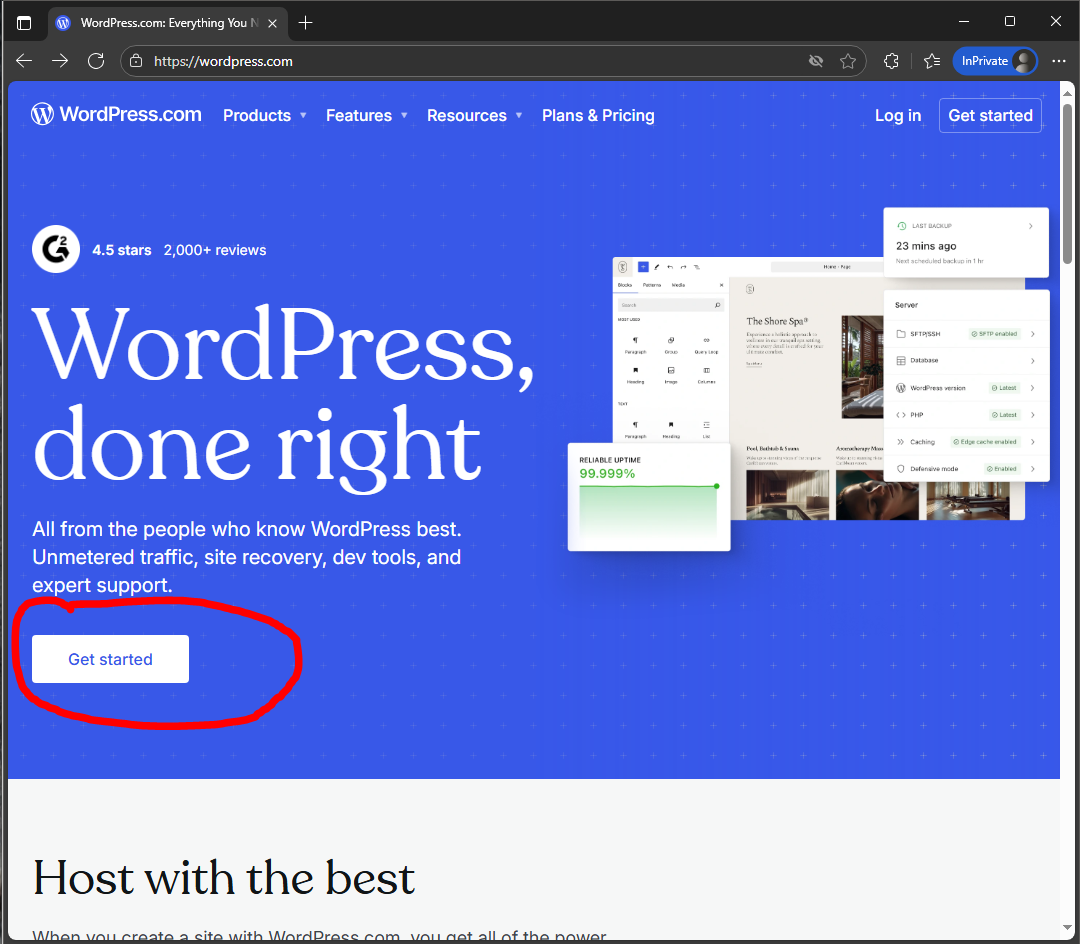
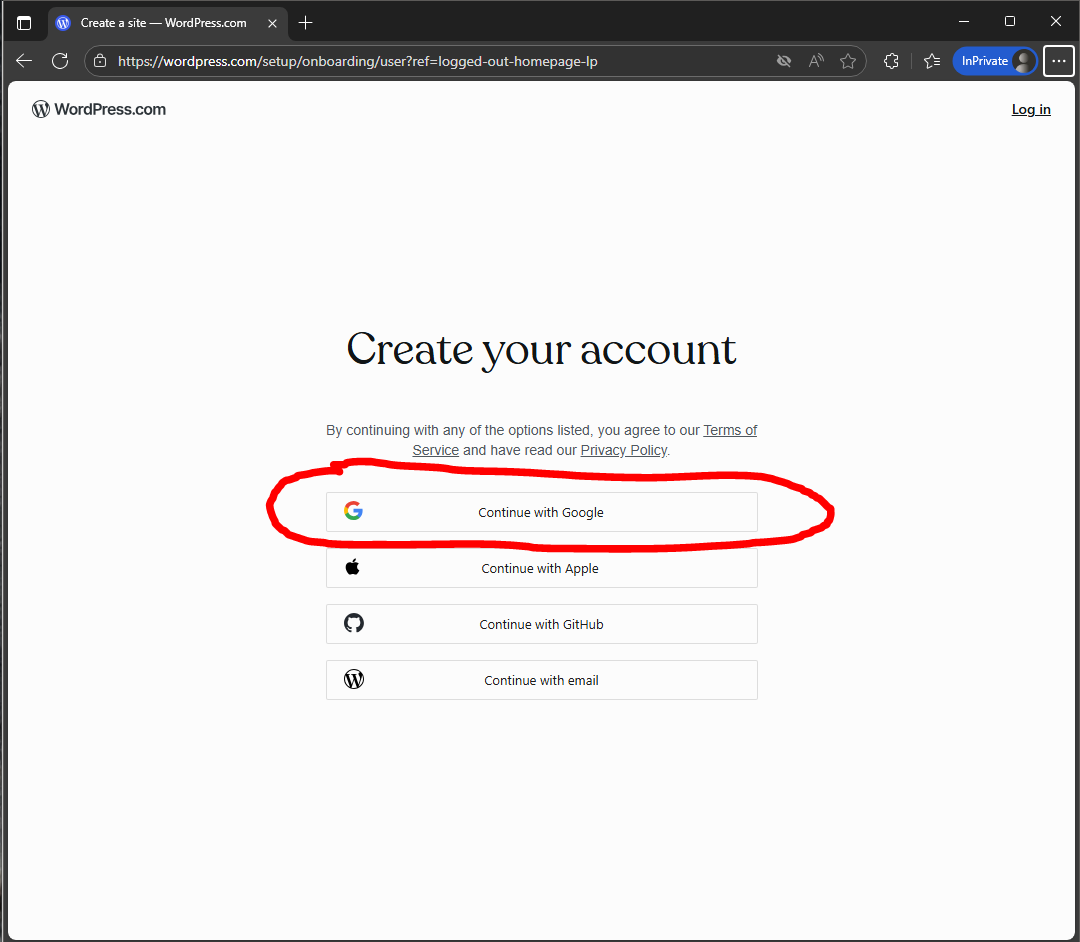
- Kedua, tekan tombol Get Started untuk memulai mendaftar akun baru. Lalu pilih kamu ingin mendaftar menggunakan akun email apa yang sudah kamu miliki. Pada tutorial kali ini saya menggunakan akun email Google yang sudah saya punya. Jadi apabila kamu mau pakai akun email google pilih yang paling atas (Google).
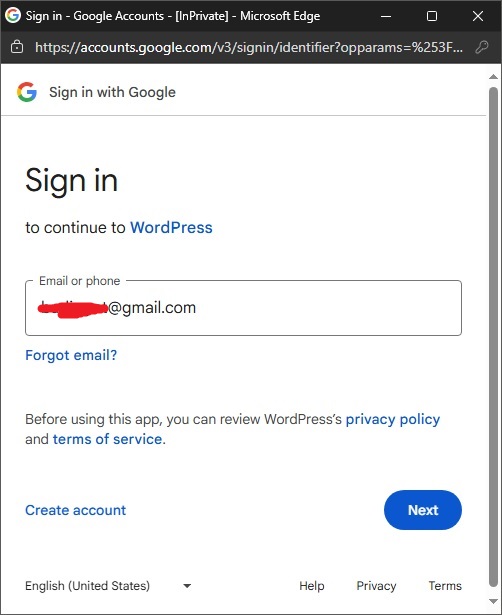
- Ketiga, akan muncul halaman window pop-up baru untuk login ke akun google kamu. Masukan alamat emailmu, masukan password dan lakukan login.


- Keempat, setelah login kamu akan diarahkan ke halaman pemilihan domain. Domain sendiri adalah alamat URL situs web yang nanti bisa diakses secara publik. Contohnya seperti:
firman.com,firman.id, dan lainnya. Disini untuk versi gratisnya kita akan menggunakan sub-domain wordpress sebagai alamat situs blog kita. Saya akan menggunakan sub-domain`budiwiyanto.wordpress.com`. Masukan katabudiwiyantoke form input yang tersedia (lingkaran merah), lalu pilih tombol Skip purchase.
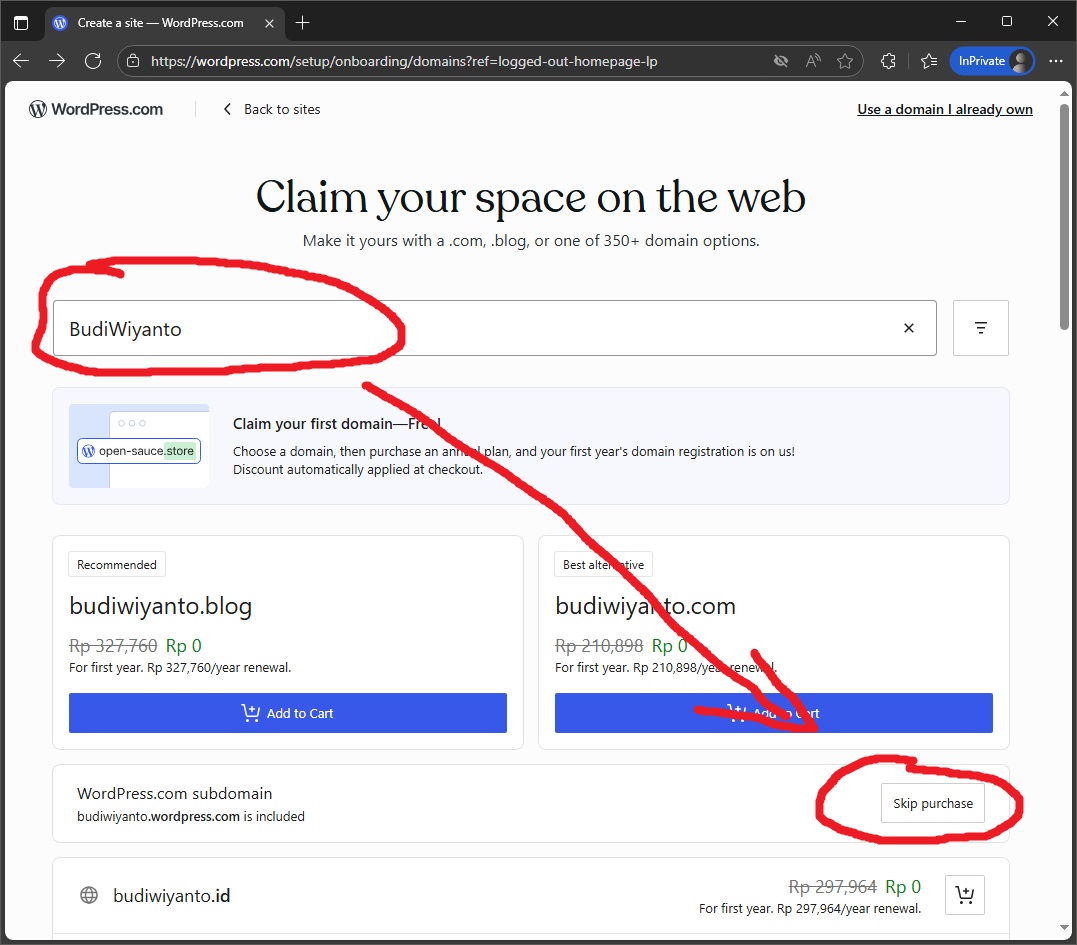
- Kelima, kita akan diarahkan ke halaman penawaran subscription plan. Dibagian ini dijelaskan komparasi perbedaan fasilitas apa saja yang didapatkan pada versi gratis dan versi berbayar. Karena kita mau pakai versi gratis jadi kita pilih saja tombol Start with Free. Lalu tunggu beberapa saat sistem akan melakukan konfigurasi situs blog kita di server wordpress.

- Keenam, setelah konfigurasi selesai kita langsung otomatis diarahkan ke halaman admin panel wordpress. Disinilah semua hal di buat dan di kelola. Ibarat sebuah rumah, halaman situs yang diakses orang adalah ruang tamu. Sedangkang admin panel ini adalah dapur. Sebuah tempat dimana kita mengolah segalanya untuk disajikan ke pengunjung situs/tamu yang datang ke rumah kita.
Sekarang mari kita atur nama untuk blog kita. Klik pada bagian Give your site a name.
Isi pada bagian form Site Title untuk memberi nama blog kita. Kamu juga bisa mengisi tagline pada bagian Tagline.
Setelah itu biarkan settingan yang lain tetap default saja. Scroll kebawah dan tekan tombol Save Changes untuk menyimpan perubahan yang barusan kita lakukan.
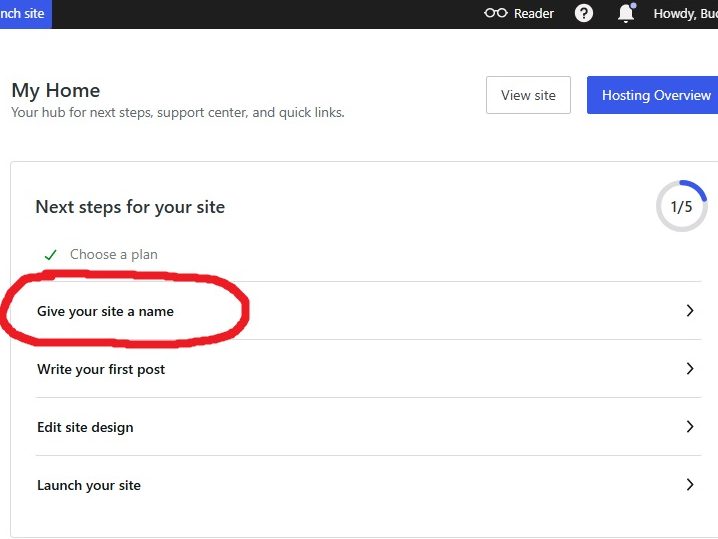
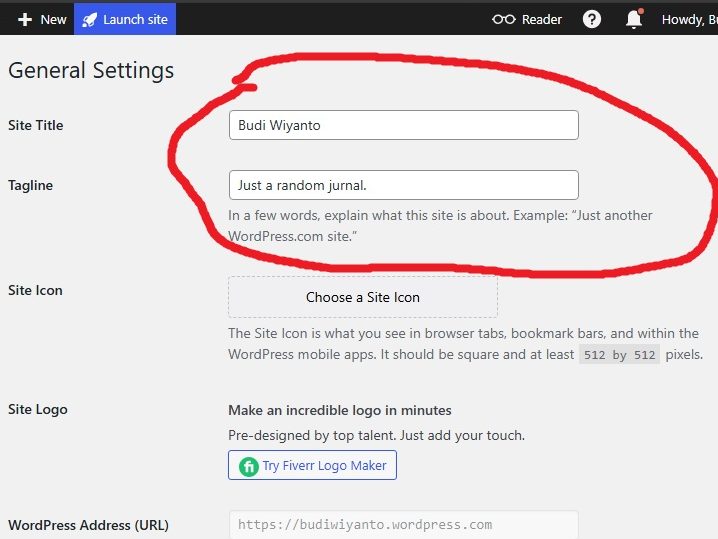
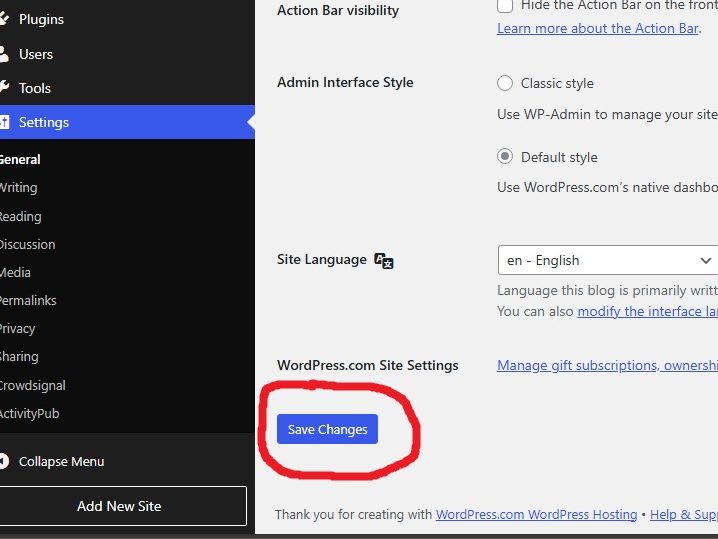
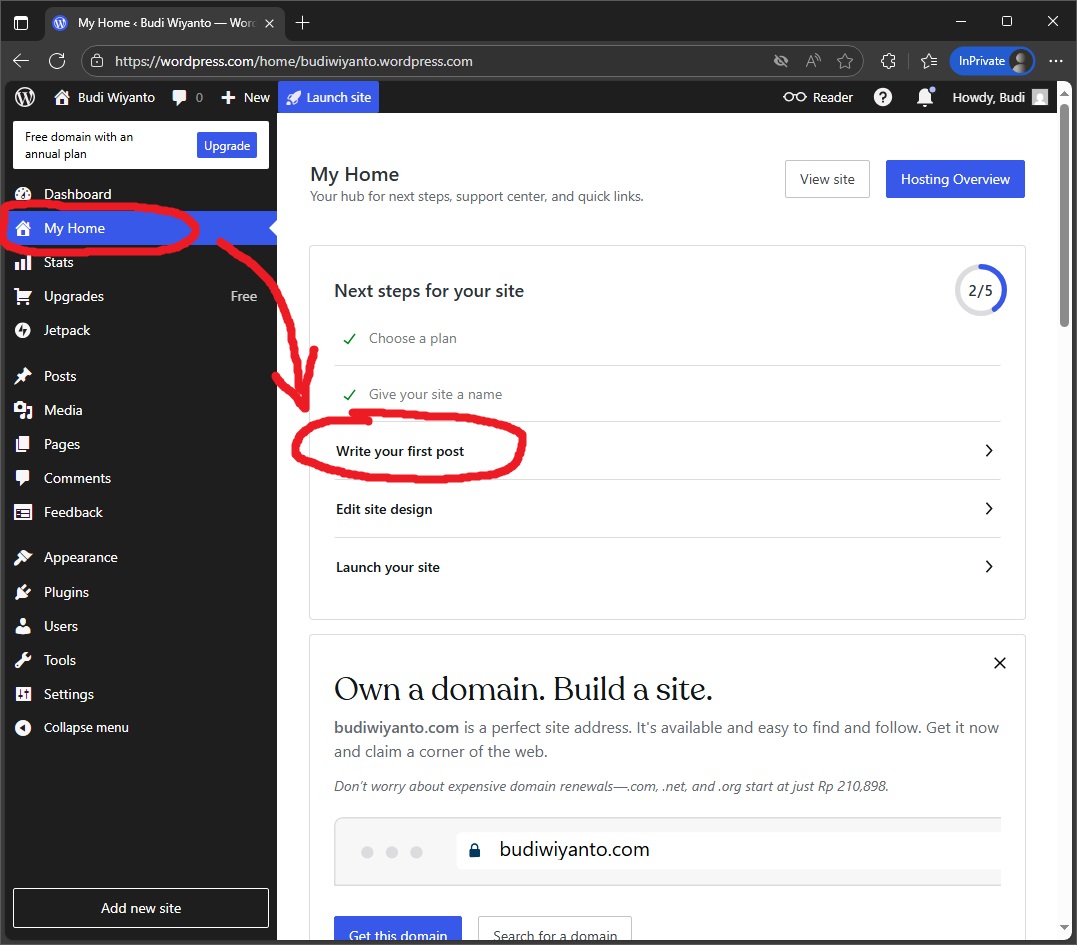
- Ketujuh, kita kembali ke menu My Home dengan mengklik pada menu sidebar disamping kiri. Selanjutnya kita akan mencoba menulis postingan pertama kita dengan klik pada bagian Write your first post.
- Kedelapan, kita akan otomatis diarahkan ke halaman editor untuk menulis postingan pertama di blog kita. Selayaknya editor pada umumnya, ada bermacar tools dan widget yang disediakan disini untuk membuat tulisan kita semakin menarik dan keren. Untuk detail penggunaan tools, widget yang tersedia pada editor wordpress, kalian bisa pelajari detailnya di official documentation wordpress di sini.
https://rfirman.my.id/support/wordpress-editor/
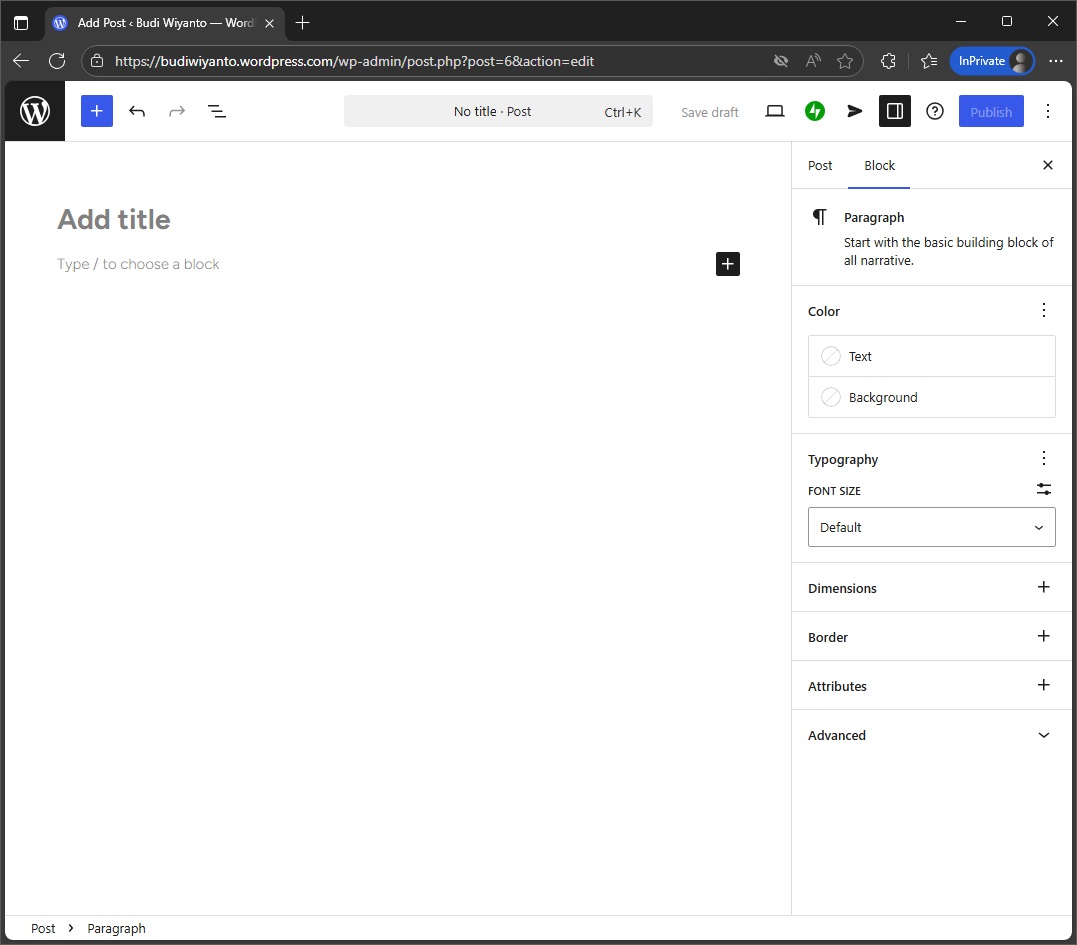
- Kesembilan, mari kita buat tulisan singkat mengenai pengenalan diri kita. Pada dasarnya disini sama saja seperti menulis dengan editor seperti office word, google doc, dan lainnya. Mari kita mulai dengan memberi judul tulisan dan paragraf yang berisi pengenalan singkat diri kita seperti berikut.

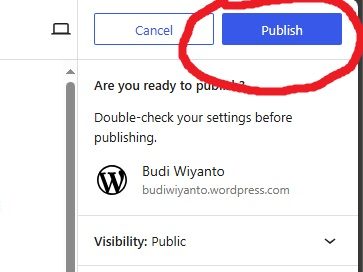
- Kesepuluh, tulisan pertama sudah dibuat, saatnya kita publish sebagai postingan pertama di blog kita. Caranya klik tombol Publish di pojok kanan atas editor. Kemudian muncul pengaturan postingan, disini biarkan default saja lalu klik lagi tombol Publish . Sekarang coba lihat postingannya dengan klik tombol View Post.

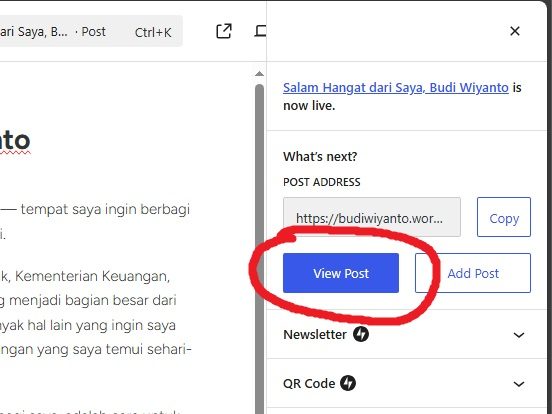
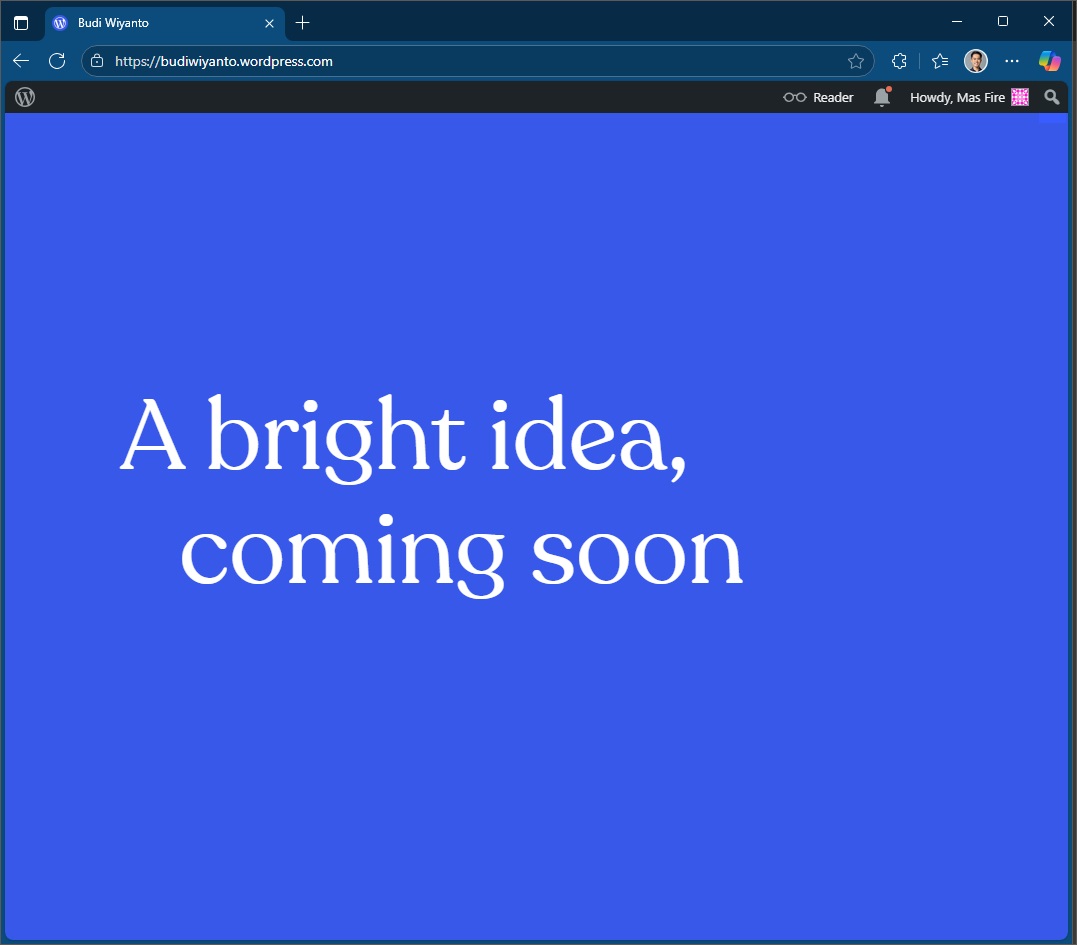
Kamu akan dialihkan ke halaman preview, seperti itulah nantinya orang melihat postingan kamu. Eits, belum selesai sampai disitu. Situs blog kamu masih belum di launching. Dalam hal ini artinya ketika orang mengakses halaman situsmu mereka hanya akan mendapati tampilan “Under Maintenance” sepeti berikut (gambar: A bright idea, coming soon.). Untuk itu kita perlu me-launching situsnya dengan mengklik tombol Launch site (lingkaran merah).

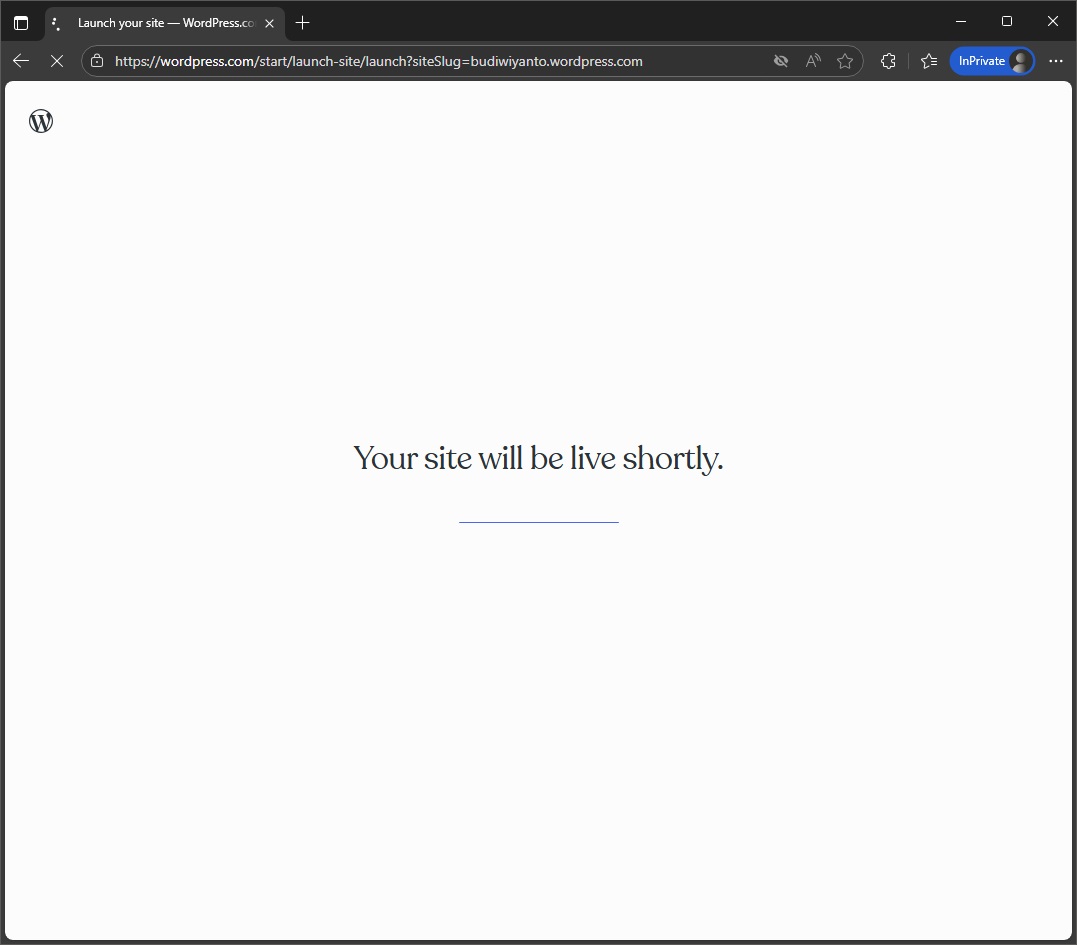
- Berikutnya kita kembali akan diarahkan ke halaman pemilihan domain. Disini kita tetap pilih saja tombol Skip purchase karena kita akan menggunakan versi gratisnya telebih dahulu. Tunggu beberapa saat untuk sistem melakukan launching situs blog kita.


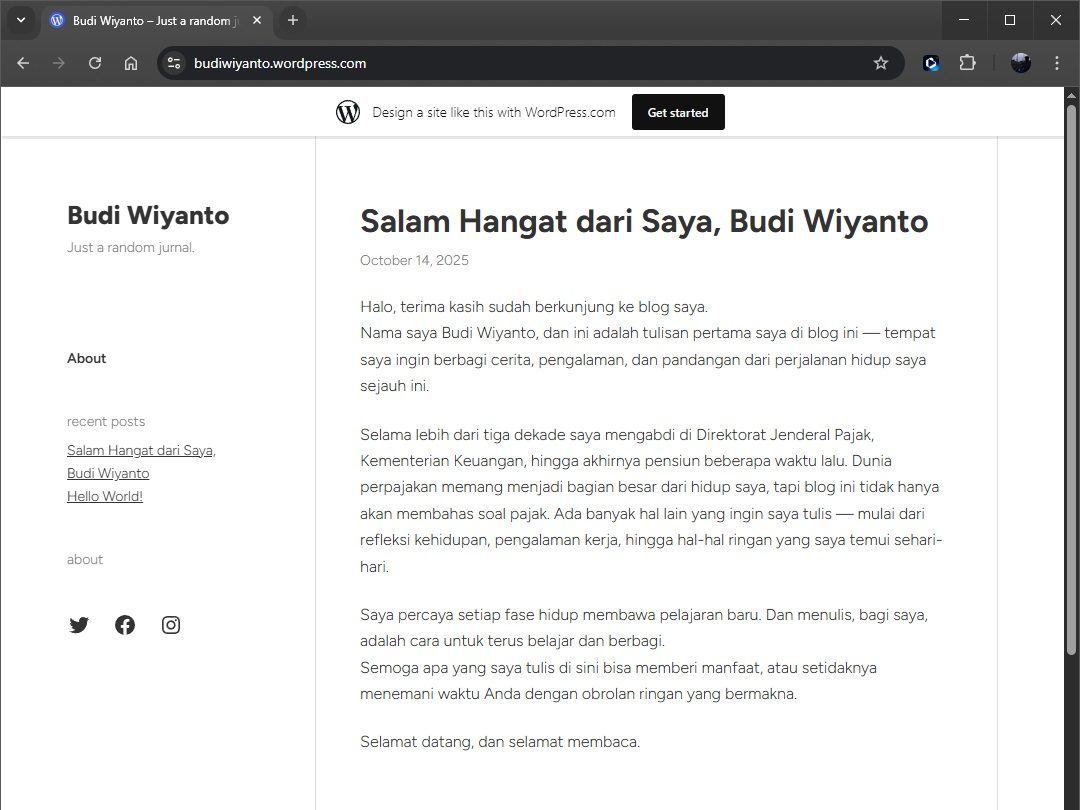
- Selanjutnya, selamat situs blog kita sudah mengudara!!! Kamu bisa akses situs kamu melalui alamat URL yang sudah dibuat tadi. Contohnya dalam pop-up disini halaman situs saya adalah
budiwiyanto.wordpress.com
Maka ketika orang mengakses situs saya beginilah tampilannya kurang lebih.
- Terakhir, untuk membuat postingan baru atau mengelola postingan yang sudah ada, kamu bisa pergi ke admin panel dan mengakses menu Posts. Disinilah semua postingan kamu berada. Kamu bisa membuat baru, mengedit, menghapus, sampai mengatur status publikasinya.

Sekian tutorial singkat mengenai cara membuat blog GRATIS dengan wordpress, semoga informasi diatas bermanfaat untuk siapapun pembaca yang mampir ke sini. Feel free buat diskusi lebih lanjut tentang dunia website bareng saya. BTW Saya juga menerima projek pembuatan website, jadi kalo kalian gamau pusing bikin situs web sendiri, sini saya buatin aja ehehe
Ditunggu tulisan selanjutnya yaa, see u..